Der Fire TV Stick ist für viele der einfachste Einstieg in IPTV: klein, günstig und an jedem Fernseher mit HDMI-Anschluss nutzbar. Wie Sie IPTV auf dem Fire TV Stick einrichten, erfahren Sie hier Schritt für Schritt. Rechnen Sie mit etwa fünf Minuten, wenn Sie Ihre Zugangsdaten schon zur Hand haben.
Das brauchen Sie vorab
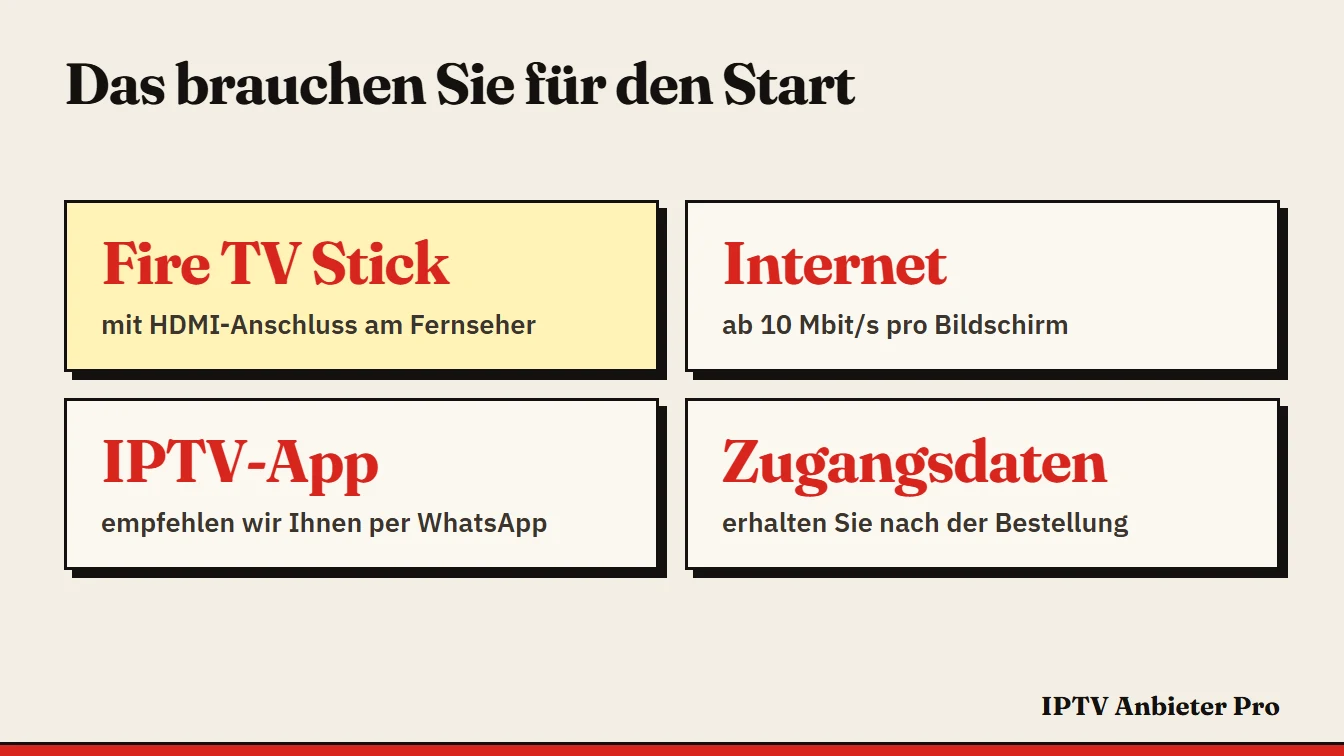
Bevor Sie anfangen, sollten vier Dinge bereitliegen:
- Ein Fire TV Stick, der mit dem Fernseher und dem Strom verbunden ist (mehr zu Fire TV finden Sie bei Wikipedia).
- Eine funktionierende Internetverbindung. Für HD genügen etwa 10 Mbit/s pro Bildschirm, für 4K sind rund 25 Mbit/s sinnvoll.
- Eine IPTV-Player-App. Welche App wir empfehlen, nennen wir Ihnen bei der Bestellung per WhatsApp.
- Ihre Zugangsdaten. Sie erhalten sie, sobald die Zahlung bestätigt ist.
Schritt 1: Die App installieren
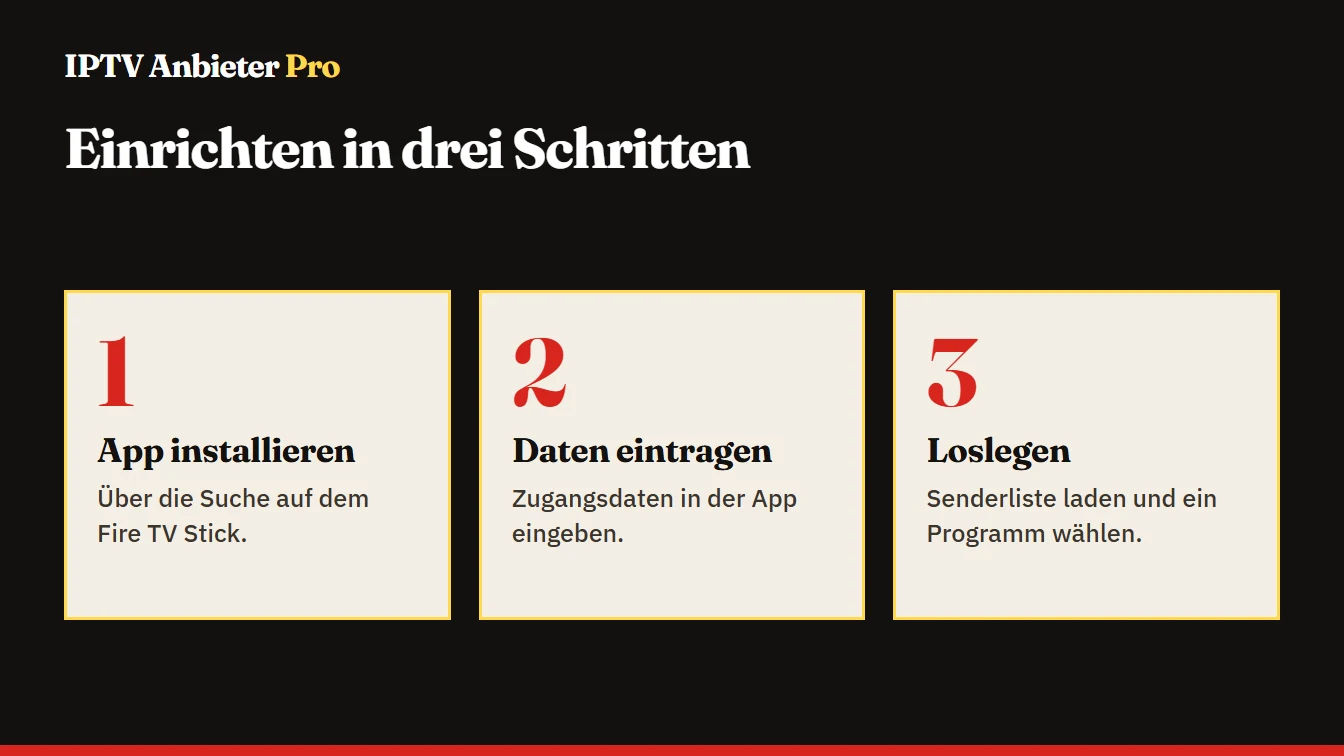
Öffnen Sie auf dem Startbildschirm des Fire TV Sticks die Suche (die Lupe oben links) und geben Sie den Namen der empfohlenen App ein. Wählen Sie das Suchergebnis aus und bestätigen Sie „Herunterladen“ oder „Laden“. Nach wenigen Sekunden erscheint die App in Ihrer Übersicht.
Tipp: Heften Sie die App an die erste Reihe Ihrer Startseite. So erreichen Sie sie später mit einem Klick auf der Fernbedienung.
Schritt 2: Zugangsdaten eintragen
Starten Sie die App. Je nach Anbieter der App wählen Sie eine Anmeldung per „Zugangsdaten“, „Xtream Codes“ oder „M3U“. Wir schicken Ihnen genau die Angaben, die Ihre App braucht. Mehr zu den Formaten lesen Sie in unserem Artikel zu M3U und Xtream Codes.
Tippen Sie die Daten sorgfältig ein. Achten Sie auf Groß- und Kleinschreibung und auf Leerzeichen am Ende, denn das sind die häufigsten Fehlerquellen. Einfacher geht es oft mit der Fire-TV-App auf dem Handy, über die Sie Text bequem per Smartphone-Tastatur eingeben können.
Schritt 3: Senderliste laden und losschauen
Nach der Anmeldung lädt die App die Senderliste und den elektronischer Programmführer. Das dauert beim ersten Mal ein bis zwei Minuten, später geht es schneller. Danach wählen Sie eine Kategorie, zum Beispiel Sport, Filme oder Kinder, und starten ein Programm.
Wenn etwas nicht klappt
Die meisten Probleme lassen sich schnell lösen:
- Anmeldung schlägt fehl: Prüfen Sie die Zugangsdaten auf Tippfehler und schreiben Sie uns, falls es weiter nicht klappt.
- Senderliste bleibt leer: Starten Sie die App neu und prüfen Sie die Internetverbindung.
- Bild ruckelt: Nutzen Sie nach Möglichkeit ein LAN-Kabel über einen Adapter oder rücken Sie den Router näher. Ausführliche Tipps finden Sie in unserem Artikel IPTV ruckelt: Was tun?.
Hilfe gibt es jederzeit per Kontakt per WhatsApp. Schicken Sie uns kurz Ihr Gerät und was auf dem Bildschirm zu sehen ist, dann können wir gezielt helfen. Alle Anleitungen für andere Geräte finden Sie auf der Seite Installationsanleitung.
IPTV Fire TV Stick einrichten: Tipps für den Alltag
Nachdem Sie das Thema IPTV Fire TV Stick einrichten abgeschlossen haben, lohnt es sich, ein paar Einstellungen anzupassen. So wird die Nutzung im Alltag deutlich angenehmer. Beginnen Sie mit den Favoriten: Markieren Sie Ihre Lieblingssender, damit Sie nicht jedes Mal durch lange Listen blättern müssen. Die meisten Apps bieten dafür eine eigene Favoritenliste an.
Die Fernbedienung effizient nutzen
Viele IPTV-Apps lassen sich mit den Zifferntasten und den Pfeiltasten bedienen. Mit „hoch“ und „runter“ wechseln Sie den Sender, mit „links“ öffnen Sie oft die Kategorien und mit „rechts“ den Programmführer. Probieren Sie die Tastenbelegung einmal in Ruhe aus. Wer beim IPTV Fire TV Stick einrichten sauber arbeitet, spart sich später viel Klickerei.
Bildqualität und Netzwerk optimieren
Der Fire TV Stick kann nur so gut streamen, wie sein Netzwerk es erlaubt. Nutzen Sie nach Möglichkeit einen Ethernet-Adapter, der den Stick per Kabel mit dem Router verbindet. Wenn das nicht geht, stellen Sie den Router in der Nähe auf und wählen Sie das 5-GHz-WLAN. Wie viel Tempo Sie brauchen, erfahren Sie im Artikel Internetgeschwindigkeit für IPTV.
In den Einstellungen des Fire TV Sticks können Sie außerdem die Auflösung festlegen. Bei schwachem Anschluss reicht oft Full HD statt 4K. Wenn Sie nach dem IPTV Fire TV Stick einrichten feststellen, dass das Bild ruckelt, ist eine niedrigere Auflösung ein einfacher Test, ob die Leitung das Problem ist.
Speicher und Leistung im Blick behalten
Der Fire TV Stick hat begrenzten Speicherplatz. Löschen Sie Apps, die Sie nicht mehr brauchen, und leeren Sie gelegentlich den App-Cache. Ein voller Speicher macht das System träge und kann zu Aussetzern führen. Starten Sie den Stick zudem hin und wieder neu, etwa einmal pro Woche. Das beseitigt viele kleine Probleme, ohne dass Sie etwas einstellen müssen.
Zugangsdaten sicher aufbewahren
Ihre Zugangsdaten sind persönlich. Bewahren Sie sie an einem sicheren Ort auf, zum Beispiel in einem Passwortmanager, und geben Sie sie nicht an Dritte weiter. Wenn Sie jemals das Gerät wechseln, brauchen Sie die Daten erneut. Auch wenn Sie einen zweiten Fernseher einrichten möchten, sollten Sie vorher klären, wie viele gleichzeitige Verbindungen Ihr Paket erlaubt. Fragen dazu beantworten wir gern per Kontakt per WhatsApp.
Weitere Geräte einrichten
Wenn Sie nach dem IPTV Fire TV Stick einrichten noch weitere Geräte nutzen möchten, finden Sie auf der Seite Installationsanleitung Anleitungen für Android TV, Samsung, LG, Apple TV, Handy und Computer. Welches Gerät sich für welchen Zweck eignet, beschreibt der Artikel Das beste Gerät für IPTV. Die aktuellen Preise und Pakete finden Sie ebenfalls auf unserer Website.
Kurz zusammengefasst
Wer IPTV Fire TV Stick einrichten möchte, braucht nur wenige Dinge: einen Stick, eine stabile Internetverbindung, eine passende App und die Zugangsdaten. Die Schritte sind schnell erledigt: App installieren, Daten eintragen, Senderliste laden. Mit einem LAN-Adapter, ein paar Favoriten und etwas Pflege des Speichers läuft das System langfristig ruhig. Bei Fragen oder Fehlermeldungen schreiben Sie uns einfach, wir helfen Ihnen Schritt für Schritt weiter, bis Ihr Programm läuft.
Häufige Fragen
Brauche ich für IPTV einen bestimmten Fire TV Stick?
Nein, die meisten aktuellen Modelle funktionieren. Für 4K sollte der Stick 4K unterstützen und der Fernseher ebenfalls.
Muss ich Apps aus unbekannten Quellen installieren?
In der Regel nicht. Wir nennen Ihnen eine App aus dem offiziellen Store, die für unsere Zugangsdaten geeignet ist.
Wie viel Internet brauche ich?
Etwa 10 Mbit/s pro Bildschirm für HD und rund 25 Mbit/s für 4K.
Kann ich mehrere Fire TV Sticks nutzen?
Das hängt von Ihrem Paket und den gleichzeitigen Verbindungen ab. Fragen Sie uns bei der Bestellung.
 Technik
 Technik
 Einrichtung